Object Fitter の設定方法
ここでは、 Object Fitter の設定方法について解説しています。
ダウンロード
BOOTH から最新の UnityPackage をダウンロードしてください。
なお、インストール方法については、こちらにて解説しています。
インストール方法で分からない部分がありましたら上記ページを参照ください。
前提条件
Object Fitter では、設定するための専用エディターを提供していますが、以下の条件を満たさないものについては、手動で設定を行う必要があります。
- 衣装そのものを装着するためのアバターを所持している
- 衣装には
ArmatureオブジェクトとAvatarオブジェクトが設定されているAvatarオブジェクトについては、最悪ダミーでも問題はありません
- 一般的な
Armature(ボーン構造) が定義されている
これは、専用エディターの仕組み上、素体もしくはアバターそのものからボーン情報を取得し、それを元に衣装などのボーンをマッピングしているためです。
そのため、最低限装着させるためのアバターそのものがプロジェクト内で使用可能である必要があります。
なお、推奨はしませんがすべてのボーンを手動でマッピングする場合は、アバターをプロジェクトに含める必要はありません。
導入方法 (衣装など)
ここでは、アトリエ ORCA さんのダッフルコートを例に説明していきます。
まずは衣装の Prefab をシーン内の任意の場所に設置してください。
設置したら、設置した衣装などの Prefab を展開してください。
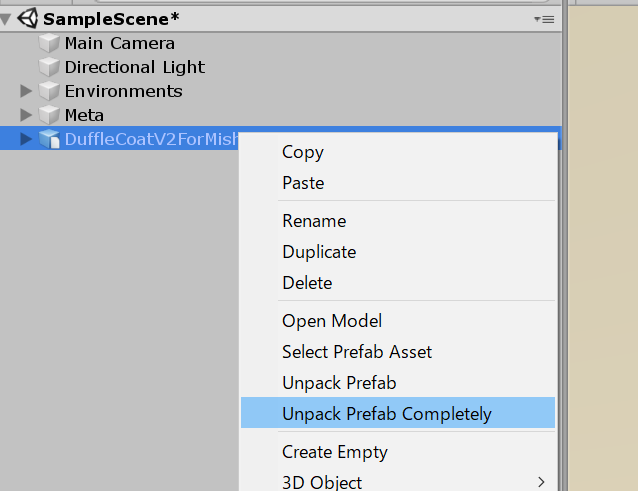
次に、専用エディターを開きます。
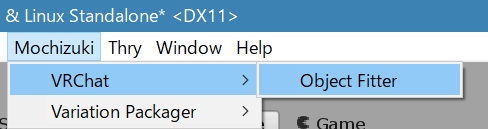
専用エディターを開くには、 Unity のメニューバーから Mochizuki/VRChat/Object Fitter/Editor を開いてください。
Info
バージョン 0.1.0-alpha.8 より前のものを使用している場合は、 Mochizuki/VRChat/Object Fitter から開けます。
開いたら、次は Object Fitter の Prefabs フォルダー内にある ObjectFitterWithButton もしくは ObjectFitterNotSyncedWithButton Prefab を任意の場所に設置してください。
この Prefab は展開しなくても問題ありません。
それぞれの Prefab の違いは以下の通りです。
なお、トライアル版の場合は、 ObjectFitterNotSyncedWithButton のみ同梱しています。
| Prefab 名 | 同期 | Scale 範囲 | Position 範囲 | Rotation 範囲 |
|---|---|---|---|---|
ObjectFitterWithButton |
o | 0 ~ 2.55 |
-1.27 ~ 1.27 |
制限無し |
ObjectFitterNotSyncedWithButton |
x | 制限無し | 制限無し | 制限無し |
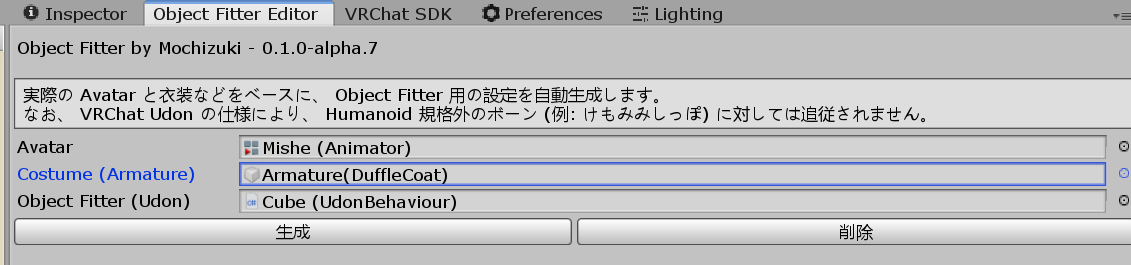
最後に、それぞれ以下の項目を設定してください。
| 項目名 | 設定するもの |
|---|---|
| Avatar | アバターデータそのもの (素体でも、素体ではないものでも) |
| Costume (Armature) | 衣装の Armature オブジェクト |
| Object Fitter (Udon) | ObjectFitterWithButton の中にある Cube オブジェクト |
この時点で下の画像のようになっていれば問題ありません。
ObjectFitterWithButton の中にある Cube オブジェクトは下記画像の場所に存在しています。

最後に、エディター上にある「生成」ボタンを押せば、設定は完了です。
導入方法 (アクセサリーなど)
Info
この項目は、将来のリリースによって変更される可能性があります。
ここでは、てくのろじあさんのさくらアクセサリー4点セットを例に説明します。
まずアクセサリーの場合は、どのボーンへ追従させたいかを決める必要があります。
詳しくは下記の注釈を参照ください。ここでは Head に追従させることにします。
Info
現時点ではここで設定したボーンに対してのみ追従するようになります。
そのため、リボンなどのような身体のどこにでも装着可能なアクセサリーの場合は現状ユーザーによっては装着感をうまく得られません。
これは将来の更新で改善する予定です。
追従先を決めたら、対象のアクセサリーをシーンの中の任意の場所に設置します。
次に、 Udon Behaviour をアクセサリーに追加し、 Program Source へと Bone Mapper をアタッチしてください。
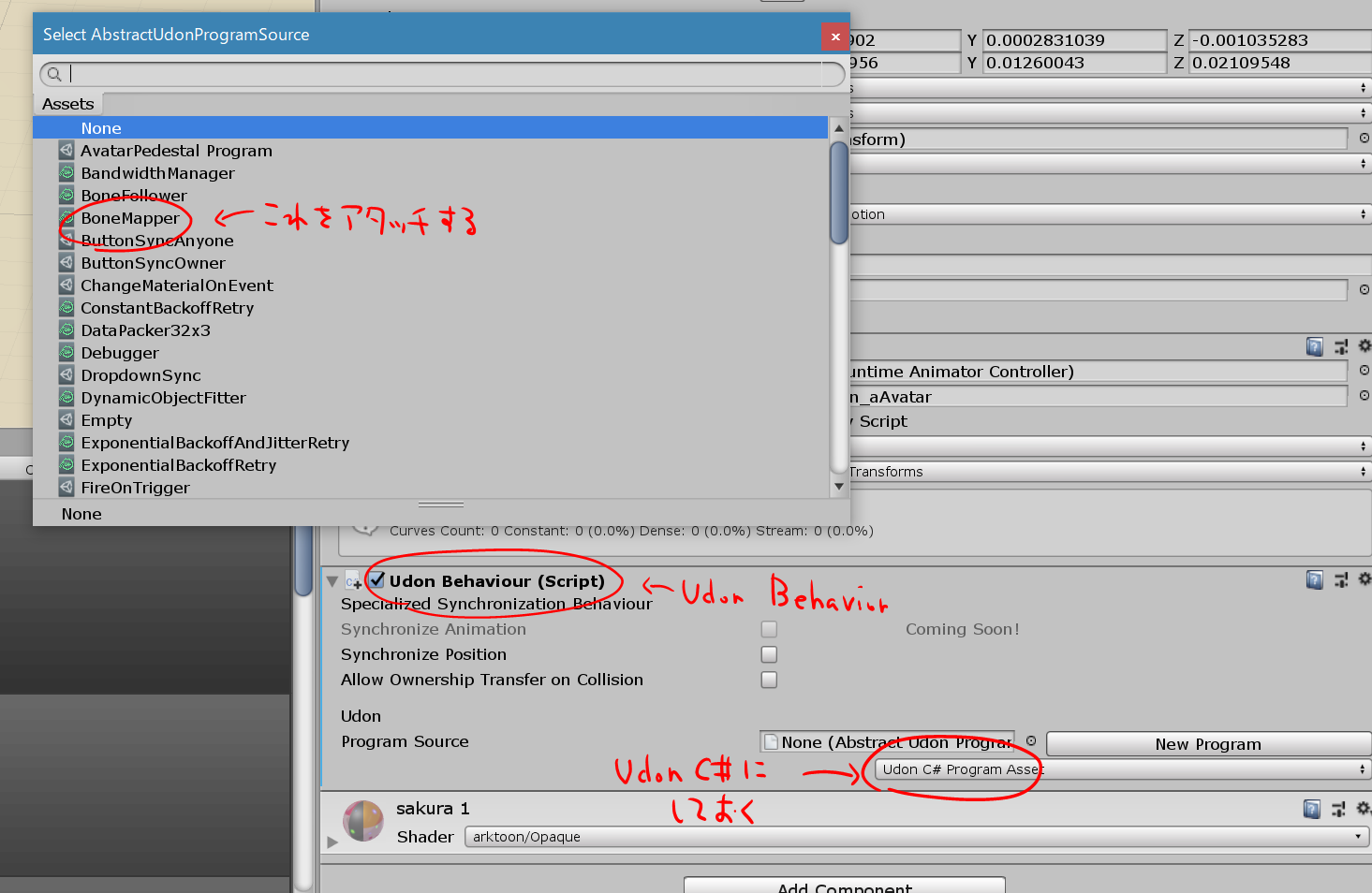
最後に、 ObjectFitterWithButton Prefab をシーン内に設置し、位置を調節した後、 Cube の中にある Mappings に設定を行ってください。
ObjectFitterWithButton の中にある Cube オブジェクトは下記画像の場所に存在しています。
これで設定は完了です。